 Öffnen in Gemini
Keine erfundenen Kontakte
Gemini erfindet keine E-Mail-Adressen und Personen mehr, die gar nicht existieren. Wenn Hunter einen Kontakt nicht verifizieren kann, sagt es das, statt zu raten.
Finde Unternehmen, verifiziere E-Mail-Adressen, speichere Leads und starte Kampagnen – alles in einem Gemini-Gespräch.
In allen Hunter-Tarifen enthalten. Ohne Zusatzkosten.




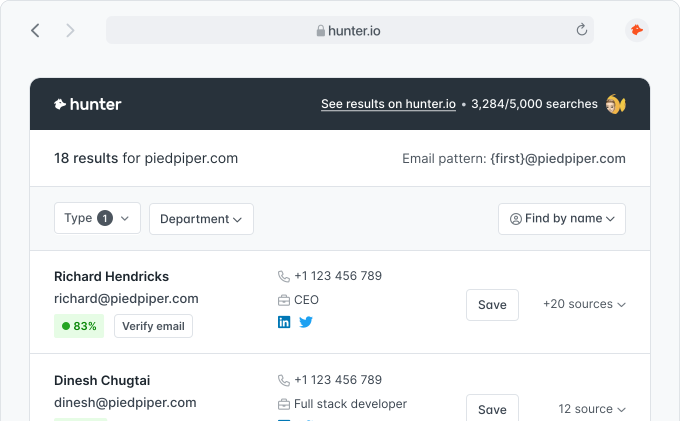
Fragst du Gemini ohne Datenquelle nach der E-Mail-Adresse eines potenziellen Kunden, erfindet es selbstbewusst eine. Der Name klingt plausibel, die Domain sieht richtig aus, und die Nachricht kommt zurück. Hunter gibt Gemini eine echte Datenquelle, sodass jedes ausgegebene Unternehmen und jeder Kontakt gefunden und verifiziert statt geraten wird.
Jeder Kontakt wird gefunden und verifiziert, niemals erraten.
Gemini erfindet keine E-Mail-Adressen und Personen mehr, die gar nicht existieren. Wenn Hunter einen Kontakt nicht verifizieren kann, sagt es das, statt zu raten.
Jede E-Mail-Adresse wird auf Zustellbarkeit geprüft und mit einem Konfidenzwert ausgegeben, damit Bounces deiner Domain nicht schaden.
Die Antworten stammen aus Hunters Datenbank mit über 100 Millionen Unternehmen und echten E-Mail-Adressen, nicht aus Vermutungen des Modells.
Du nutzt Gemini bereits, um Unternehmen zu recherchieren, Akquisenachrichten zu entwerfen und Gespräche vorzubereiten. Doch sobald du eine verifizierte E-Mail-Adresse oder eine Kontaktliste für ein Unternehmen brauchst, verlässt du Gemini, öffnest Hunter und beginnst zu kopieren und einzufügen. Dabei geht Kontext verloren und dein Arbeitsfluss stockt.
Früher bedeutete Akquise, zwischen Tools zu wechseln, CSV-Dateien zu exportieren und in Browser-Tabs zu versinken. Sag Gemini, wen du erreichen möchtest, und Hunter erledigt den Rest.
Hunter zu Gemini hinzufügen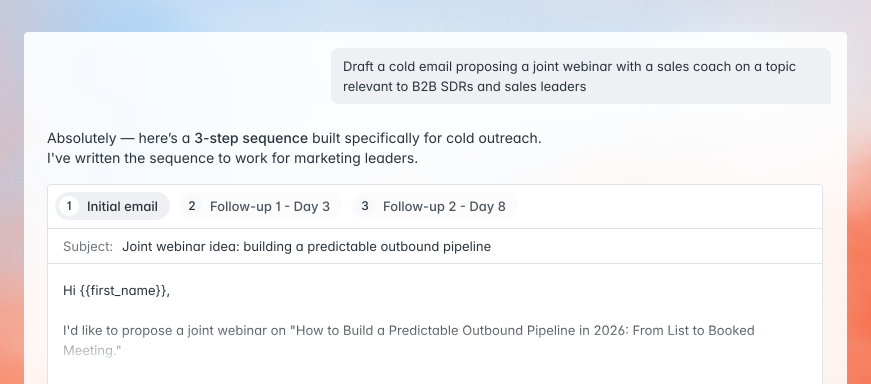
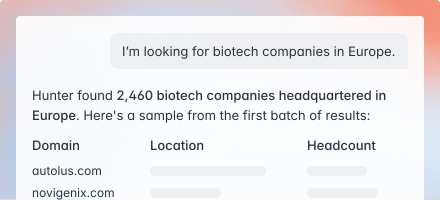
Suche Unternehmen nach Branche, Größe, Standort oder Technologie und finde dort verifizierte Kontakte.
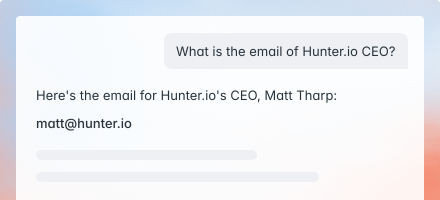
Erhalte eine geschäftliche E-Mail-Adresse und eine klare Einschätzung ihrer Zustellbarkeit, bevor du sendest.
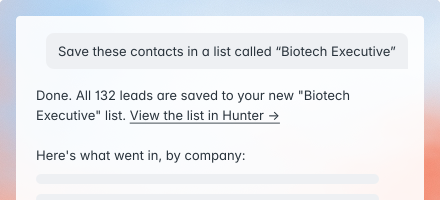
Speichere Kontakte in Hunter Leads und übernimm sie in Kampagnen, ohne den Chat zu verlassen.
Kontakte gelangen direkt von der Recherche in die Kampagne, ganz ohne CSV-Datei.
Hunter, Gemini und deine Kontaktaufnahme finden im selben Fenster statt.
Namen, E-Mail-Adressen und Listen werden automatisch zwischen Tools übertragen.
Verbinde Hunter einmal – dein Tarif, deine Credits und deine Daten sind dabei.
Alles, was Gemini braucht, um deine Akquise voranzubringen.
Bereits in deinem Hunter-Tarif enthalten.
Füge den Remote-MCP-Server einmal hinzu. Dein bestehender Hunter-Tarif und deine Credits gelten weiter.
Finde Unternehmen, ermittle Entscheidungsträger und verifiziere E-Mail-Adressen – alles in einem einzigen Gespräch.
Speichere deine Kontakte in einer Liste und sende eine passende Akquisesequenz, ohne Gemini zu verlassen.
In allen Hunter-Tarifen enthalten. Ohne Zusatzkosten.
Wähle den Gemini-Client, den du nutzt. Alle vier laufen über Hunters offiziellen MCP-Server und verwenden dein bestehendes Konto, deinen Tarif und deine Credits. Es gibt kein Hunter Gem.
Neu bei Hunter? Erstelle zuerst dein kostenloses Konto – damit meldest du dich beim Verbinden an.
Füge Hunters MCP-Server-URL in Gemini im Web als benutzerdefinierte App ein und melde dich dann mit Hunter an.
https://mcp.hunter.io/mcp
Gehe in Gemini zu Einstellungen & Hilfe > Verbundene Apps, wähle Benutzerdefinierte Apps für Spark und füge die URL ein. Nach dem Hinzufügen im Web funktioniert die App auch mobil.
Füge Hunter über das Terminal hinzu. OAuth wird bevorzugt, sodass kein API-Schlüssel im Befehl steht.
gemini mcp add --transport http hunter https://mcp.hunter.io/mcp -s user
Führe den Befehl aus und autorisiere Hunter im Anmeldefenster. Prüfe die Verbindung mit /mcp oder /mcp list.
Füge Hunter in AI Studio als benutzerdefinierten Remote-MCP-Server hinzu. Nutze vorzugsweise OAuth.
https://mcp.hunter.io/mcp
Verwende dieselbe Server-URL. Falls ein Header erforderlich ist, sende X-API-Key mit deinem Hunter-API-Schlüssel.
Füge Hunter in Vertex AI oder Gemini Enterprise als benutzerdefinierten Remote-MCP-Server hinzu.
https://mcp.hunter.io/mcp
Nutze bevorzugt OAuth. Dies ist Hunters gehosteter MCP-Server, nicht Googles eigene MCP-Endpunkte.
Finde {{number}} Unternehmen in der Branche {{industry}} mit Hauptsitz in {{location}} und {{employee_range}} Mitarbeitern. Finde für jedes Unternehmen verifizierte E-Mail-Adressen von Personen mit den Positionen {{job_titles}}. Gib die Ergebnisse als Tabelle aus.
Ich habe morgen ein Gespräch mit {{company_name}}. Stelle ein Briefing zusammen: Finde die Website und wichtige Unternehmensdetails, ermittle Entscheidungsträger in {{department}} (insbesondere Personen mit „{{seniority_level}}“ im Titel), verifiziere ihre E-Mail-Adressen und zeige aktuelle Informationen auf, die ich kennen sollte.
Ich füge unten eine Liste von Namen und Unternehmen ein. Finde und verifiziere für jede Person mit Hunter die geschäftliche E-Mail-Adresse und nenne mir den Konfidenzwert. Wenn du keine verifizierte Adresse findest, markiere sie als „nicht gefunden“, statt zu raten.
Ich muss die Person erreichen, die bei {{company_name}} für {{function_or_decision}} zuständig ist. Suche in Hunter nach Kontakten in diesem Unternehmen, ermittle anhand des Jobtitels den wahrscheinlichsten Entscheidungsträger, verifiziere die E-Mail-Adresse und entwirf eine kurze Nachricht, die den Kontext berücksichtigt.
Finde alle Personen, die bei {{company_name}} in {{department}} arbeiten. Ordne sie nach Hierarchieebene (Führungsebene, mittlere Ebene, Fachkräfte ohne Führungsverantwortung) und ergänze verifizierte E-Mail-Adressen, sofern vorhanden. Hebe Personen hervor, deren Titel auf eine kürzliche Einstellung hindeutet.
Ich möchte eine Akquisekampagne für {{ideal_customer_profile}} starten. Schritt 1: Finde {{number}} passende Unternehmen. Schritt 2: Identifiziere und verifiziere in jedem Unternehmen Kontakte mit den Positionen {{job_titles}}. Schritt 3: Speichere die verifizierten Kontakte in einer neuen Hunter Leads-Liste und bereite eine Kampagne vor.
Du hast schon ein Konto? Dann kannst du loslegen. Neu bei Hunter? Erstelle ein kostenloses Konto – ohne Kreditkarte und sofort mit Gemini nutzbar.

 4,6 auf Capterra
 4,4 auf G2
Wenn du hier keine Antwort auf deine Frage findest, besuche den entsprechenden Bereich in unserem Hilfecenter.
Hilfecenter besuchenHunter für Gemini verbindet dein Hunter-Konto über das Model Context Protocol (MCP) mit Gemini. Damit kannst du Unternehmen finden, Kontakte suchen, E-Mail-Adressen verifizieren, Leads verwalten und Kampagnen durchführen – alles mit Prompts in natürlicher Sprache direkt in Gemini.
Hunter für Gemini funktioniert mit allen Hunter-Tarifen, auch mit kostenlosen Konten. Es gelten deine bestehenden Anfragelimits und Credits.
Gemini erhält Zugriff auf die Hunter API: Hunter Discover (Unternehmen finden – kostenlos), Domain Search (Kontakte in einem Unternehmen finden), Email Finder (die E-Mail-Adresse einer bestimmten Person finden), Email Verifier (Zustellbarkeit prüfen), Company und Person Enrichment, Leadverwaltung (erstellen, aktualisieren, in Listen organisieren) und Campaigns (Empfänger hinzufügen, Sequenzen starten).
Ja. Dies ist Hunters offizieller MCP-Server. Gemini greift nur im Rahmen der von dir erteilten Berechtigungen auf deine Hunter-Daten zu und speichert nie deine Zugangsdaten. Nutze vorzugsweise OAuth, damit Gemini deinen API-Schlüssel nie sieht.
Die Gemini-App (gemini.google.com), Gemini CLI, Google AI Studio und Vertex / Gemini Enterprise. Es gibt kein Hunter Gem. Benutzerdefinierte Apps werden in der Gemini-App im Web hinzugefügt und funktionieren anschließend auch mobil. Google beschränkt benutzerdefinierte Apps für Spark derzeit auf berechtigte private Google-Konten.
Nein. Das Google-Sheets-Add-on findet und verifiziert E-Mail-Adressen innerhalb einer Tabelle. Hunter für Gemini ist der MCP-Server, über den Gemini dein Hunter-Konto in einem Gespräch nutzen kann. Es sind eigenständige Produkte.
Mehr als 7.000.000 Berufstätige nutzen Hunter, um mehr Kontakte zu knüpfen und ihr Geschäft auszubauen.