Hunter for Chrome

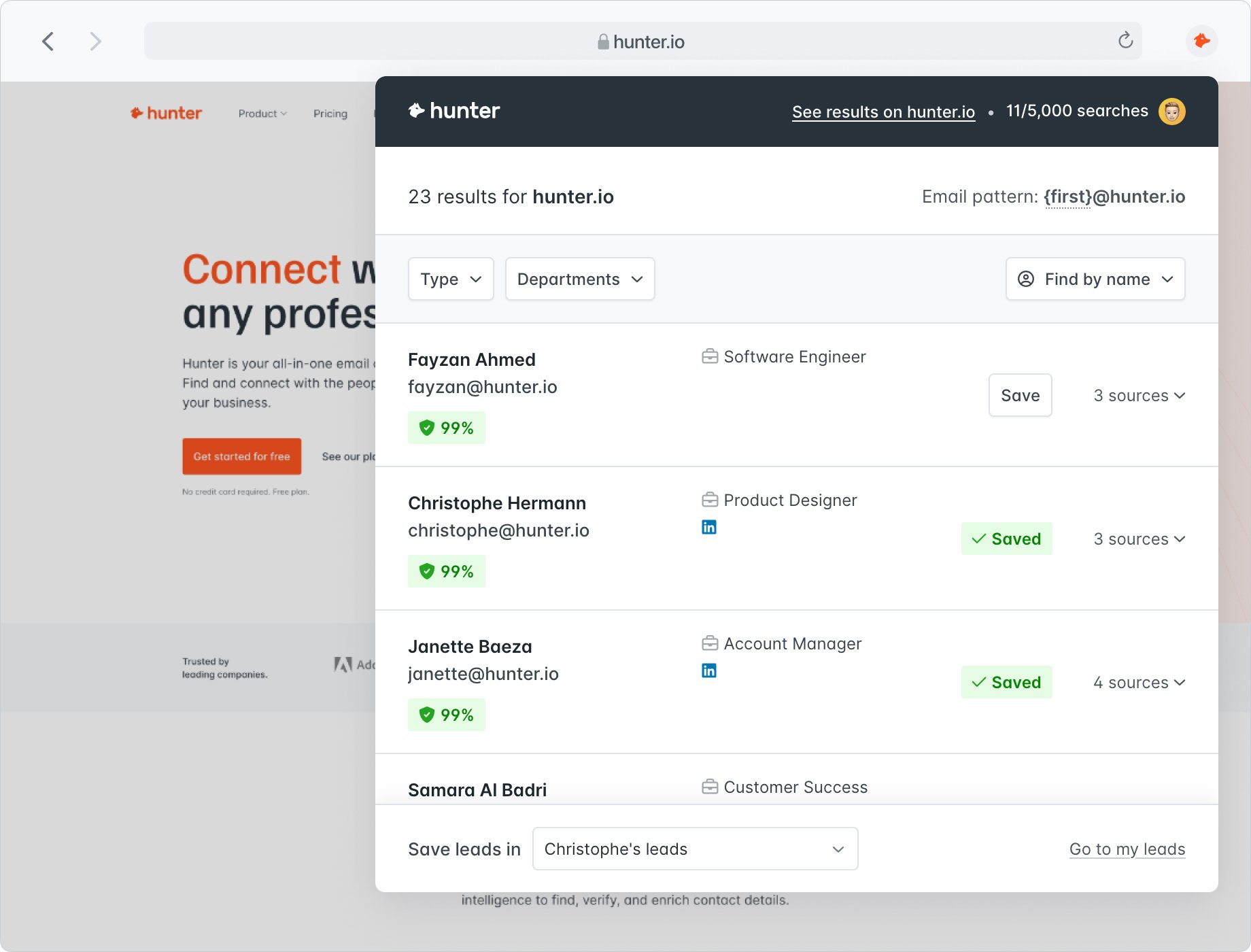
ウェブを閲覧しながらメールアドレスを検索。

Chromeに追加 — 無料
12,000件以上のレビュー

ウェブサイトの閲覧中に、連絡すべき相手を見つけましょう。
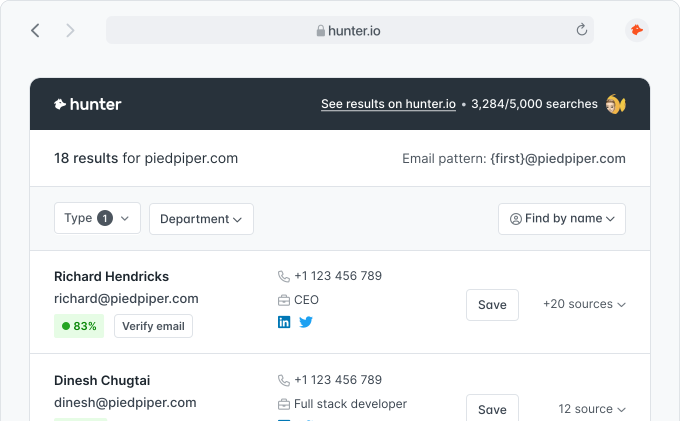
ウェブサイトに関連するメールアドレスの一覧と、その公開情報源をすぐに取得できます。

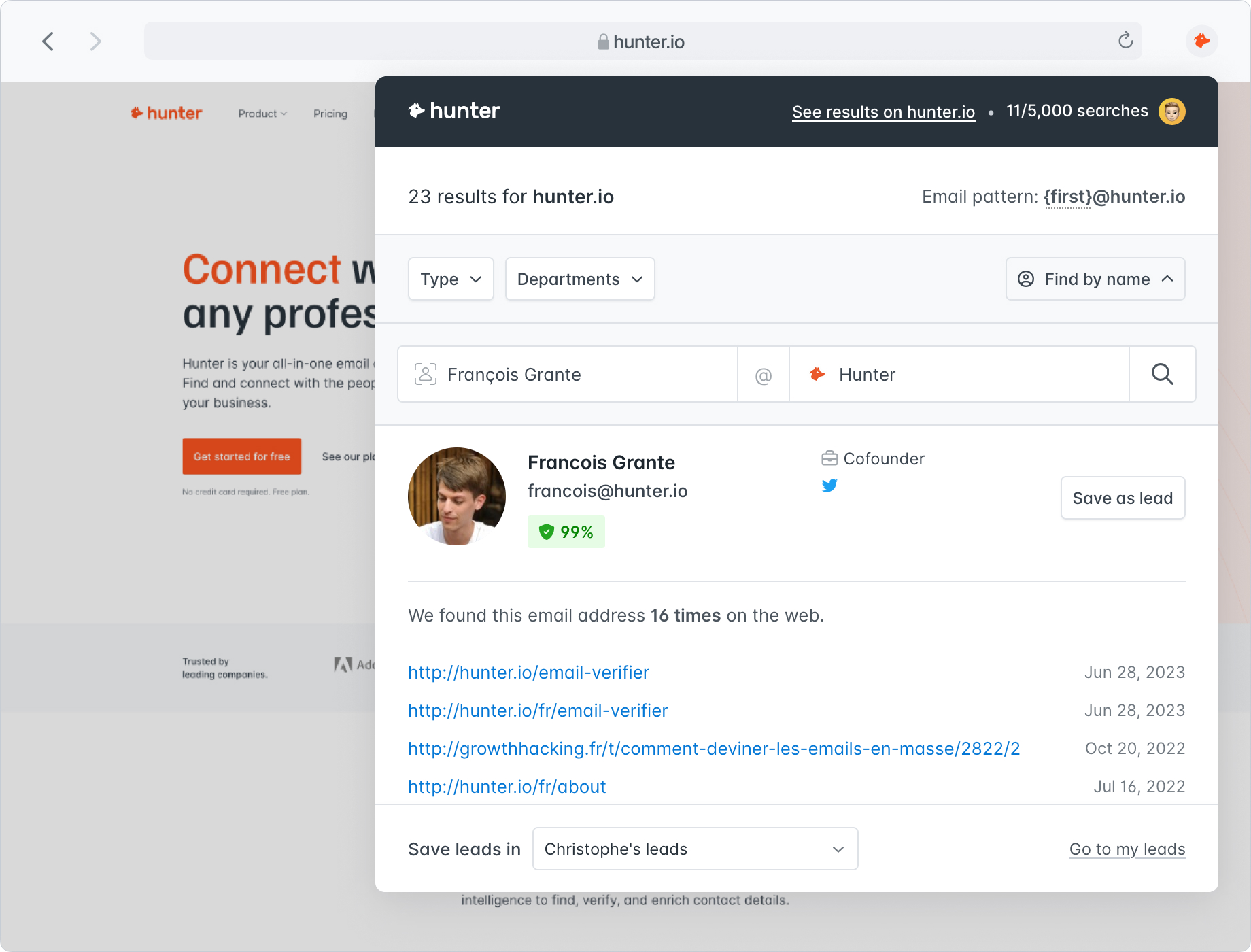
名前を入力するだけで、誰のメールアドレスでも見つけられます。

特定の人に連絡したい場合は、名前を入力してメールアドレスを検索できます。

まるで魔法です。ウェブサイトを開くと、すぐにメールアドレスが見つかります。信頼度スコアも付いているので、情報の正確さを判断できます。何時間もの作業と多くのストレスを減らせました。強くおすすめします
Patricia Browne 見込み客獲得スペシャリスト
700万人以上のユーザーに愛用されています。
Capterraで4.6
G2で4.4

メール検索が、仕事でいちばん簡単な作業になります。

HunterのChrome拡張機能をインストールして、閲覧中のウェブサイトのメールアドレスを見つけましょう。

Chromeに追加 — 無料

拡張機能についてのよくある質問

ここで回答が見つからない場合は、ヘルプセンターの専用セクションをご覧ください。

ヘルプセンターを見る

HunterのChrome拡張機能は無料で使えますか?

はい。毎月50クレジットを無料で利用できる無料アカウントが必要です。さらに利用するにはアカウントをアップグレードできます。

ウェブサイトでのメールアドレス検索はどのように機能しますか?

ウェブサイトを開くたびにChromeのHunterアイコンをクリックすると、ブラウザーにメールアドレスの一覧が表示されます。

拡張機能は、閲覧中のサイトのドメイン名に関連してウェブ上で見つかったすべてのメールアドレスを表示します。各アドレスについて、発見した情報源と発見日も確認できます。

拡張機能は、閲覧中のページからメールアドレスを収集しますか?

いいえ。拡張機能が閲覧ページの内容を保存することはありません。表示されるメールアドレスは、当社のクローラーがウェブ上で公開されているものを見つけたものだけです。

拡張機能で見つかるメールアドレスはどのくらい正確ですか?

返されるメールアドレスの状態は、次の2種類です。

  • 検証済みメールアドレス:最近の検証で、有効であることを確認できたアドレスです。横にある緑色の検証済みアイコンで見分けられます。
  • その他のメールアドレス:最近完全な検証を受けていませんが、代わりに正確さを評価する信頼度スコアが付いています。このスコアは、適切な評価を提供するため、取得できるすべてのシグナル(SMTP検証、ソースの数と品質、最も一般的なパターンとの一致、その他の基準)を考慮します。該当する場合は、チェックマークのアイコンからメール検証を手動で実行し、詳細を確認できます。

メールアドレスを何回検索できますか?

検索回数の上限は、ご利用のプランによって決まります。

拡張機能をアンインストールするにはどうすればよいですか?

Chromeウェブストアの拡張機能のページにアクセスし、「Chromeから削除」をクリックしてください。Chromeの拡張機能管理画面から削除することもできます。
Cookieを使用しています
Hunterのウェブサイトの利用状況を分析し、体験をパーソナライズするためにCookieを使用しています。詳しく見る